Mezuak

Blogaren migrazioa

Kaixo, Nire bloga inigoikt.wordpress.com helbidera migratuko dut googlen eskuetatik aldenduz. Hemendik aurrera, bertan topatuko dituzue nire post-ak.

Eginbeharrak modu erakargarrian aurkeztea baliabide libreak erabiliz

Irudia
Pertsonen atentzioa mantentzea ez da gauza erraza eta askotan gure ikasleena ere ez. Nire klasetan saiatzen naiz "txaparik" ez sartzen baina baita proiektuka lan egiten badugu ere zenbait gauza argi geratu behar dira. Horri irtenbidea aurkitzeko ikasleek bereganatu beharko dituzten ideiak edo kontzeptuak modu bisualean aurkeztea aukera ona izan daiteke. "Visual thinking" delakoak bide horretan laguntzen gaitu. Baina, nola gauzatu eta produzitu material hori? Nire kasuan software askea erabiltzen dut prozesu osoa aurrera eramateko. Marrazkiak Inkscape programan sortzen ditut. Horren arrazoi nagusia marrazketa bektorialez sortutako irudiak sortzea da. Gero irudi hauek behin eta berriz berrerabil daitezke eta hauen tamaina aldatu arren inongo kalitate galerarik ez dugu izango. Gero irudi horiek konbinatu daitezke beste batzuk sortu, animatu edo bideoetan erabiltzeko. Bideo hauek muntatzeko Kdeenlive ahaltsuak hamaika aukera eskaintzen dizkigu. Bideo hauei ...

Inkscape bideotutorialak euskaraz

Irudia
Oraingo honetan Inkscaperako bideotutorial batzuek dakartzat. Inkscape kode irekiko marrazketa bektorial programa bat da Windows, Linux eta Mac-erako. Bideotutorial hauekin lehenengo pausoak emateko nozio batzuk ematen dira. Berauek egiteko OBS programa eta powtoon erabili ditut. Gero bideoa kdenlive programarekin muntatuz. Hemen duzue esteka: https://drive.google.com/drive/folders/0B9qBzjtUckqTcU1SSk9iNEptT2c?usp=sharing Norbaitek nahi izanez gero Moodlerako kurtsoa ere egina dut gamifikazio puntu batekin (arazorik gabe eskatu).

MBlocken Linuxerako bertsioa: wifia

Irudia
Linuxerako MBlock duela gutxi atera zen baina arazoak geneuzkan robotak wifi bidez konektatzeko. MBlock komunitateko Serni erabiltzaileari esker arazoa konpondu dugu. Aurreko batean aipatu nuen moduan MBlockek ez du instalatzailerik eta modu portablean exekutatzen da momentuz. Wifia erabiltzeko sareko erabiltzaileek dauzkaten arazoak konpontzeko bi pausu eman behar ditugu. Fitxategi bat sortu behar dugu honako tokian eta honako aginduekin (honen bitartez talde zehatz bati usbak irakurtzeko baimenak ematen dizkiogu): sudo gedit /etc/udev/rules.d/99-hidraw-permissions.rules eta fitxategian honakoa kopiatu #mBot ATTRS{idVendor}== "0416" , ATTRS{idProduct}== "ffff" , SUBSYSTEMS== "usb" , ACTION== "add" , MODE= "0666" , GROUP= "plugdev"       Hori egin eta gero MBlock erabiliko duen erabiltzailea plugdev taldean sartuko dugu honela: sudo adduser erabiltzaile_izena plugdev Berrabiarazi eta kitto

Code.org unitate didaktikoak. Ikasleen fitxak euskaraz

Irudia
Aspaldidanik erabiltzen dut code.org ikasleekin eta oso plataforma interesgarria da programatzen ikasteko (eta ia ia guztiz euskaratua gainera). Azken aldian web orrian gehiago sakondu eta oso unitate didaktiko interesgarriak topatu ditut, xehetasunez betetako gida pedagogikoekin. Informazio guztia (ingelesez) bertan aurkitu dezakezue: https://code.org/educate/csp Kurtso osorako gida dago eta honako gaiak jorratzen dira: Internet Informazio digitala Algoritmoak eta programazioa Big data eta pribatutasuna Appak eraikitzen  Nire ikasleekin hirugarren gaia lantzen nabil eta oso interesgarria egiten ari zaie. Bide horretan, ikasleei banatu behar zaizkien txostenak euskaratzen nabil eta karpeta publiko honetan zintzilikatzen joango naiz norbaitek erabili nahiko balitu edo... Ikasleen fitxak eta gida didaktikoa

Gure Androidaren screencasta egitea ordenagailuan

Irudia
Azken aldian oso modan daude gure sakelekoan gertatzen dena edozein telebista edo proiektoretan islatzen duten aparatuak (Google Chromecast famatua). Oraingo honetan gure sakeleko edo tableta  ordenagailuan modu erraz eta eraginkorrean ikusteko aplikazioa aurkeztuko dizuet. Screen stream over HTTP du izena eta ordenagailuko nabigatzailean bertan azaltzen digu gure pantailaren edukia (ez dugu ordenagailuan ezer instalatu behar).  Nabigatzailean appak azaltzen digun IP helbidea bat sartu behar dugu eta zuzenean gure pantaila bistaratuko da. Horretarako bi aparatuak sare berdinean egon behar dute konektatuta (teorian wifi berdiner, baina nik kablez konektatutako ordenagailuarekin probatu dut eta badabil). Atzerapen pixkat nabaritzen da egindakoaren eta ikusitakoaren artean baina ez da oso handia eta mobilean zer egiten dugun azaltzeko primerako aukera da. Hemen uzten dizuet google play-ko helbidea: https://play.google.com/store/apps/details?id=info.dvkr.screenstream

Autodesk circuits

Autodesk autocad programa famatuaren sortzailea da baina beste zenbait tresna interesgarri ere baditu. Kasu honetan Autodesk circuits aurkeztu nahi dizuet. Tresnan sartzeko: https://circuits.io/ Online erabiltzeko tresna da eta zirkuitu konplexu eta sinpleak diseinatu eta simulatzeko baliagarria. Garai batean erabiltzen genuen (eta oraindik ere ikusten dugun) Crocodile clipsen antzera dabil baina askoz ere ahaltsuagoa iruditzen zait. Arduinoak eta sistema konplexuak ere erabil daitezke eta gainera adibidez josia dago. Erabili ahal izateko izena eman behar da baina doako zerbitzua da. Gero sortutako emaitzak gainera blog eta web orrietan txertatu daitezke simulazioak argitara emanez. Hemen azpian adibide xinple bat:

Moodlen aurrerapen barra

Irudia
Askotan entzun dugu Moodle ez dela oso polita eta "aspergarri itxura" duela. Alde batetik egia den arren baditugu tresnak Moodle erakargarriagoa egiteko. Oraingo honetan aurrerapen barra azalduko dizuet.   Kontutan hartu aukera hau erabili ahal izateko ariketek osaketa balioa eduki beharko dutela. (osatu/ez osatu). Barra honen bidez ikasleak (eta irakasleak) egindako aurrerapena oso modu grafikoan ikusiko du. Barra hau gehitzeko gure moodle ikastaroa ireki, edizioa aktibatu eta gero Gehitu blokean "aurrerapen barra" gehitu beharko dugu. Aurrerapen barra horretan kontutan hartzea nahi ditugun ariketa guztiak gehitu ahal izango ditugu. Azkenik barra beste edozein bloke bezela gure ikastaroan gehitu dezakegu. Aukera oso interesgarria da ikasle guztien barrak ikusteko aukera ematen digula irudian ikus dezakezuen moduan:

MBlock Linuxerako bertsioa

Irudia
Ikastetxean mbot motako robotak erabiltzen ditugu Robotika irakasgaian. Robot hauek Scratch moduko interfazea duen programa batekin programatu egiten dira eta ikasleek bai programazioa eta bai muntaia lantzen dituzte. Hardware librea zela saltzen zuten arren, robotak programatzeko aplikazioa (mblock izenekoa) bakarrik Windows eta MacOs sistema eragileetan zebilen. Horren ondorioz arazo ugari izan ditugu Eskola 2.0 portatiletan martxan jartzeko (Windows, Wine eta horrelako soluzio txarrak emanez). Zegoen eskaera kontutan hartuta duela 15 egun inguru Linux bertsioa ere argitaratu zuten. Kriston poza eman zidan berriak baina oraindik frogak egiteko zeuden. Web orrian jartzen duenez arazorik gabe dabil Ubuntu 14.04 eta 16.04 bertsioetan. Konprimatutako fitxategi bat da, deskargatu, erauzi eta zuzenean (portable bat balitz bezela) exekutatzen dena. Helbide honetan duzue deskargatzeko Ikasleen ordenagailuetan probatu nuen bai ikasle kontuarekin eta bai administrari kontuarekin. Pr...

Nola instalatu Wordpress bitnami-rekin (bideotutoriala)

Bideotutorial honetan Wordpress.org instalatzen ikasiko dugu. Bitnami izeneko tresnak zerbitzari lokalak muntatzen ditu gure ordenagailuan tresna ezberdinekin: moodle, drupal, wordpress... Hona hemen wordpress jeisteko helbidea: https://bitnami.com/stack/wordpress eta hemen daukazue bideotutoriala: bitnami from gebara99 on Vimeo .

Artikulu interesgarria

Normalean ez dut blogean beste baten artikulurik zuzenean estekatzen baina Gorka Julioren hau oso interesgarri eta egokia iruditzen zait: http://www.berria.eus/paperekoa/2064/029/001/2017-02-04/demagun.htm

Libreoffice 5.3

Irudia
Libreofficen 5.3 bertsioa atera dute. Bertsio honek beste hobekuntza eta berrikuntza askoren artean nobedade nagusi bat du: Notebook bar edo Ribbon delako interfazea jartzeko aukera ematen du. Hau da, Microsoft Officen itxura bera. Batzuk ondo moldatzen gara orain arteko interfazearekin baina Officetik etortzen diren erabiltzaile asko kexu dira. Nire ustez gauza positiboa da, interfazea aukeran uzten baitu eta bakoitzak nahi duena erabili dezakeelako. Kasu honetan Snap paketearen instalakuntza egingo dugu. Pakete berezi hauek behar duten guztia bere barnean dute eta ez dute dependentzia arazorik sortzen.  Hona hemen snap paketeei buruzko informazio zabalagoa (gazteleraz). Deb paketea ere badago eta modu "tradizionalean" jeitsi eta instalatu daiteke baina aukera berri hau uztartu nahi nuen. Terminalean honakoa idatzi   sudo snap install libreoffice --channel=edge Kontutan hartu behar da ez dela bertsio establea eta probak egiteko erabili dezakegula baina ez ...

Key-mon.

Irudia
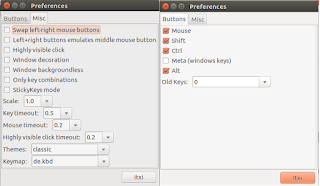
Key-mon, gure teklatuan idatzitako edo gure saguan pultsatutako teklak sakatzean, hauek, pantailan agertzen dituen programa da. Oso baliagarria da bideotutorialak egiterako garaian. Programari esker, ikasleak ikus dezake guk ze tekla edo ze tekla multzo sakatzen ditugun. Horren antzeko den ScreenKey programak teklatua monitorizatzen du baina ez sagua, eta zenbait programetarako garrantzitsua da ere saguaren laster-teklak azaltzea (Adibidez, Control+Klik egiten dugunean). Key-mon Ubunturen repositorieotan dago eta beste edozein programa moduan instalatzen da. Behin irekita, eskubiko botoiari ematen badiogu aukerak aurkezten dizkigu: Bertan, tamaina eta zenbait portaera eta itxura aukera ditzakegu. Programak bestela ez du inongo zailtasunik erabiltzeko. Hemen uzten dizuet bideotutorial bat erabilera ikus dezazuen.

4k video downloader

Irudia
4k video downloader tresna xinple eta praktikoa da interneteko bideoak jaisteko. Askotan gure konexioek huts egiten dute eta klasean bideo bat ikustea aurreikusia badaukagu ondo dago segurtasun kopia bat edukitzea. Windows, Linux eta Macerako eskuragarri dago eta web orritik jeitsi daiteke instalatzailea. Erabilera oso erraza da. Youtubeko linka kopiatu eta programak duen Paste Link sakatu. Gero kalitatea aukeratu eta kitto.

Sketchup online

Irudia
Aspalditik ikasleekin erabiltzea gustatzen zaidan programa da Sketchup. 3D modeloak egiteko tresna erraza da eta batez ere teknologiako ikasgaiean asko erabili izan dudana. Arazoa beti izan da ez zeukala Linuxerako bertsiorik eta nahiz eta bertsio hori atera ez den, online bertsioa dago orain. Ubuntu 16garren bertsioan probatu dut firefoxekin eta itxura polita dauka. Frogatzeko hemen duzue helbidea.

OpenBoard: arbel digitalentzako programa

Irudia
Aspaldidanik eskoletan ditugun arbel digitalak maneiatzeko programak ibiltzen ditugu. Linuxen aukera ona OpenSankore programa izan da baina aspaldi proiektu hila da. Sarean bilatzen programa berpizten duen proiektua aurkitu dut. Horren ondorengoak SmartBoard du izena eta Linux,Mac eta Windowserako bertsioak eskeintzen ditu. Ubunturen kasuan .deb paketea dakar instalatzeko moduan (14.04 eta 16.04 bertsioetarako bana). Web orritik jeitsi eta instalatzea besterik ez dago.

OBS: pantaila grabatzeko programa

Irudia
Ikasleentzako edo ikasleekin bideo tutorialak egiteko tresna aproposa da OBS. Pantailan gertatzen dena grabatzeaz gain beste aukera mordoa eskaintzen ditu. Lehenik eta behin instalazioa burutuko dugu (Ubuntu 16.04n kasu honetan baina 14.04rako ere baliagarria da): 1. Lehenik ffmpeg liburutegiak behar ditugu eta hauek instalatu. Horretarako honako kodeak terminalean idatziko ditugu: sudo apt-add-repository ppa:kirillshkrogalev/ffmpeg-next sudo apt-get update sudo apt-get install ffmpeg 2. Bigarrenik programa bera instalatuko dugu berriro ere terminalean aginduak idatziz: sudo apt-add-repository ppa:obsproject/obs-studio sudo apt-get update sudo apt-get install ffmpeg obs-studio Orain programa abiarazi dezakegu. Honako itxura dauka. Bertan bideoan agertu nahi ditugun atalak gehitzen goaz (pantaila, bideo bat, kamera, soinua... ). Goiko karratuan bakoitzari nahi dugun tamaina jarriko diogu. Adibide honetan, webcama, pantaila eta irudi bat daude. Bideoa grabatzen hasteko ...

Nola instalatu open365 Ubuntu 16.04n

Irudia
Open365en Linuxerako bezeroak arazoak ematen zituen instalatzean. Zorionez foroan soluzioa eman diote. Instalatzaile berri bat sortu dut foroko argibideak jarraituz eta hementxe utziko dut instalazioa burutzeko. Nik gdebirekin instalatu dut baina ubunturen software instalatzailearekin ere instalatu beharko litzateke. Open365-UbuntuXerial.deb Oso ondo funtzionatzen du eta arazorik gabe guk nahi dugun karpetan sinkronizatzen du open365 karpeta.

Gimp Open365en

Irudia
Open 365etaz hitz egin dut aurreko posten batean. Google Driven alternatiba irekia dela esan dezakegu. Oraindik nahiko berdea dagoen arren ematen du proiektuak bizirik jarraitzen duela eta azken bertsioan Gimp irudi-editorea erabili dezakegu. Agian ez da modurik onena on-line moduan lan egitea horrelako programa ahaltsu batekin, baina iruditu zait nahiko ondo dabilela eta zenbait edizio xinple egiteko baliagarria izan daitekeela. Bestalde LibreOfficeko erremintak ere orain azkarrago funtzionatzen dutela iruditzen zait.  Ea proiektuak bide onean jarraitzen duen eta benetako alternatiba bihurtzen den.

Oporretatik bueltan

Irudia
Beste ikasturte bat hastera doa eta asko merezitako oporren ostean bueltan dago bloga. Aurten ere eskola berria eta proiektu berriak. Ea gehiago idazten dudan aurten!